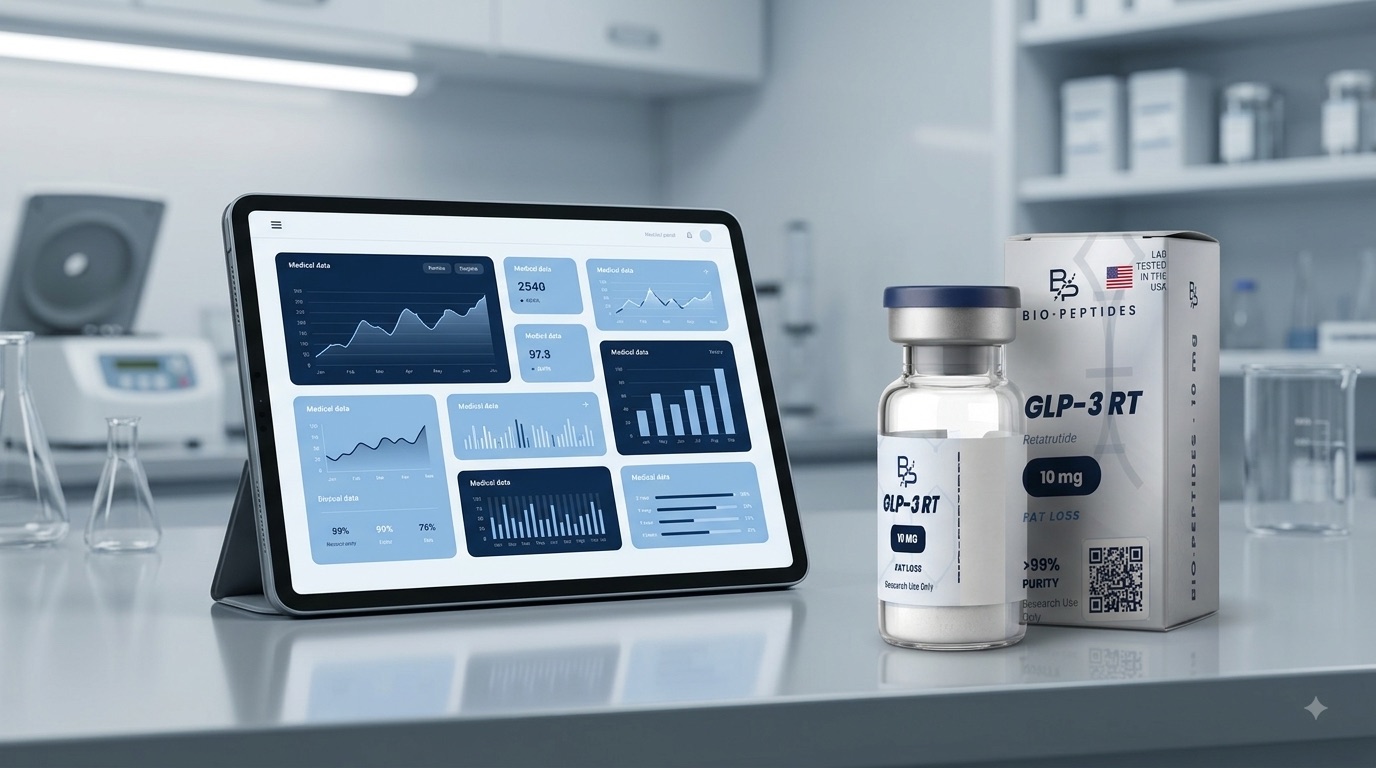
La historia clínica de Bio·Peptides para terapia con péptidos, explicada en siete pasos: acceso, registro del paciente, carga de exámenes, Índice de Salud Metabólica, rangos de su laboratorio, informe con su membrete y hoja del paciente.
El panel médico es un software de historia clínica pensado para el seguimiento de pacientes en terapia con péptidos. No es un expediente genérico al que se le añadió una sección de péptidos: está construido alrededor de las tres cosas que un médico hace cada control —cargar el laboratorio, ver si el paciente va mejor o peor que la última vez, y entregar algo por escrito.
Esta guía recorre el panel tal como está hoy, sin prometer funciones que no existen. Si algo aquí no coincide con lo que ve en su pantalla, mande la diferencia por WhatsApp: se corrige la guía o se corrige el panel, pero no se dejan las dos versiones conviviendo.
Paso a paso
Los siete pasos
01
Solicite acceso e ingrese
El panel vive en biopeptides.ec/clinica.html y no es público: no lo indexan los buscadores y no se entra sin cuenta. Al abrirlo verá la portada con dos caminos.
Acceder con la Academia. El panel viene incluido con el curso completo, y también para distribuidores, influencers y clientes de nivel Gold.
Iniciar sesión, si ya tiene la cuenta con acceso.
Si entra con un correo que todavía no tiene acceso, el panel se lo dice con su propia dirección en pantalla y, cuando aplica, cuánto le falta en compras para llegar a nivel Gold. No hay pantallas que se queden en blanco sin explicar por qué.
La primera vez que entra, antes de enseñarle nada, el panel le hace una sola pregunta: con qué rangos de laboratorio quiere trabajar. Es la única decisión que conviene tomar antes de mirar el primer resultado, porque afecta a todo lo que verá marcado en rojo después. La tiene explicada en el paso 5, y puede cambiarla cuando quiera.
Dentro, solo usted ve a sus pacientes y cada acceso queda registrado: el propio panel tiene una pantalla de registro de accesos.
La portada del panel. Los dos caminos de entrada y el escudo: sin cuenta con acceso no se pasa de aquí.
02
Registre a su primer paciente
En Tus pacientes pulse + Nuevo paciente. Los datos de identificación son los de siempre: nombre completo, cédula o documento, fecha de nacimiento, sexo, talla —solo para el IMC—, teléfono, correo, motivo de consulta y qué busca el paciente.
Debajo hay un bloque que sí es propio de esta consulta, Contexto clínico, y conviene no saltárselo: no lleva un minuto y cambia cómo se leen todos los exámenes que cargue después.
Contraindicaciones y precauciones en casillas: carcinoma medular de tiroides o MEN2 (personal o familiar), pancreatitis previa, cálculos biliares, gastroparesia, retinopatía diabética, embarazo o lactancia, neoplasia activa y trastorno de la conducta alimentaria.
Comorbilidades: diabetes tipo 2, prediabetes, hipertensión, dislipidemia, hígado graso, ovario poliquístico, apnea del sueño, hipotiroidismo, enfermedad renal crónica y cardiopatía.
Hábitos: tabaco, alcohol, actividad física y horas de sueño, cada uno con la nota de qué marcador altera.
Altitud donde vive. No es un dato de relleno: el panel corrige la lectura con ella. Quito 2850, Cuenca 2560, Ambato 2577, Loja 2060, Guayaquil 4, Manta 6.
Escrito en prosa dentro de «Antecedentes», nada de esto se usa. En casillas, sí. El buscador de la lista trabaja por nombre o por documento, y la lista le muestra sus tres cifras de cabecera sin pedir nada al servidor.
El formulario de la izquierda produce la tarjeta de la derecha. Las casillas de contexto clínico son las que después ordenan las alertas.
03
Suba los exámenes: arrastre el PDF o la foto
En la pestaña Laboratorio pulse + Nuevo examen, ponga la fecha y el laboratorio, y arrastre el archivo a la zona de carga. Toca también sirve, si prefiere elegirlo del disco.
El PDF del laboratorio se lee en su propio computador. El archivo no se sube a ningún servidor: solo viaja el texto de los resultados, y ya sin nombre ni cédula.
Una foto del informe también vale: el texto se reconoce ahí mismo. Un PDF escaneado —que por dentro es una foto— pasa por el mismo camino.
Si el laboratorio le manda el resultado por correo, está «O pegar el texto»: pegue lo que le llegó tal cual, con sus rangos y unidades, sin ordenarlo.
En la pestaña Estudios puede subirlos todos de una vez —fotos o PDF, los que sean, incluidas las HEIC con las que dispara todo iPhone, que el panel convierte solo porque casi ningún navegador sabe abrirlas—. Al pulsar «Reconocer qué son», el asistente mira cada archivo, dice qué es —un laboratorio, una densitometría, una ecografía— y con qué confianza lo dice.
Y no se queda en la etiqueta: al pulsarla, le deja el formulario abierto donde toca, con la categoría elegida y la fecha y el centro ya puestos si se leían en el papel. Si resulta que era un análisis de sangre, lo lleva él solo a la pestaña de Laboratorio y lo lee ahí, que es donde las cifras se validan contra el catálogo de marcadores.
Dos cosas que conviene tener claras. La primera: revise siempre lo que rellenó el asistente antes de guardar —el panel además le avisa de los valores que se salen de lo verosímil—. La segunda: la imagen se lee y no se archiva aquí. Quedan las cifras y el informe transcrito; si quiere conservar el archivo, lo guarda en su propia nube y deja la referencia.
Suelte los archivos como se los dieron. El asistente reconoce qué es cada uno y le abre el formulario correcto; la decisión de guardar sigue siendo suya.
04
Lea el Índice de Salud Metabólica
El panel guarda decenas de marcadores con su rango de referencia y su rango óptimo, pero se ven de uno en uno. La pregunta que importa en un control cada 4 a 12 semanas es otra: ¿va mejor o peor que la última vez? Eso no se responde recorriendo filas.
El Índice de Salud Metabólica (ISM) aparece en la pestaña Resumen en cuanto hay datos: un número de 0 a 100, un anillo, un radar y los subíndices de sus cinco dominios.
A · Metabólico y lipídico. Glucosa, insulina y lípidos: el terreno donde actúan los agonistas incretínicos.
B · Composición corporal. Peso, cintura e IMC: lo que el paciente ve y lo que mejor sigue la evolución.
C · Hormonal y tiroideo. IGF-1, tiroides y esteroides: el eje sobre el que trabajan los secretagogos de GH.
D · Inflamación y reservas. PCR, vitamina D, B12 y ferritina: el fondo inflamatorio y nutricional.
E · Hígado y riñón. Seguridad del tratamiento: donde primero se ve una intolerancia.
Cómo puntúa, y se enseña para que sea auditable. Un valor dentro del rango óptimo vale 100 puntos; dentro del de referencia pero fuera del óptimo, entre 70 y 99 según la distancia; fuera del de referencia, de 69 hacia abajo. El subíndice de cada dominio es el promedio de sus marcadores con dato, y el índice global el promedio de los dominios que tengan al menos uno. Lo que no se midió no puntúa: no se rellena con supuestos.
Las bandas: 85 o más Óptimo, 70 Adecuado, 55 Áreas de mejora, 40 Riesgo moderado, por debajo Requiere atención. Y una regla que conviene conocer: si un dominio cae por debajo de 55, el índice global no pasa de 70, aunque el promedio diera más. Un promedio de cuatro dominios en 95 y uno en 40 sale 84 y diría «bueno» justo cuando lo que había que ver era ese 40. Cuando el tope se aplica, el propio resumen lo dice con el número y el motivo.
El botón Imprimir saca la hoja completa: anillo, radar, subíndices y, dentro de cada dominio, los marcadores que lo arrastran hacia abajo con su valor.
El anillo resume; los cinco dominios dicen dónde mirar. Aquí el promedio daría 76, pero el dominio D en 47 activa el tope y el índice se queda en 70: lo que el médico tenía que ver es ese 47, no el número del centro.
05
Ajuste los rangos si su laboratorio usa otros
Cada laboratorio publica sus propios valores de referencia: cambian los reactivos, el método y la población. Con rangos fijos, el panel marcaría en rojo resultados que para el laboratorio de su paciente son normales, y eso pasa delante del paciente.
Vaya a Ir a → Rangos de mi laboratorio. El criterio es sencillo y no tiene letra pequeña:
Los valores estándar mandan por defecto y nunca se tocan. Si no cambia nada, todo funciona con ellos.
Escriba solo los marcadores que quiera cambiar. Dejar un campo vacío no es «cero»: es «use el estándar». Cada fila enseña debajo cuál es el estándar que está sustituyendo.
Las filas que ha tocado quedan marcadas TUYO y tienen un botón para volver al estándar de una en una.
Hay buscador, filtro por panel y una casilla para ver solo los suyos. Abajo, un contador: «3 marcadores con tus rangos» o «ninguno cambiado».
Se valida antes de guardar: el mínimo no puede ser mayor que el máximo, y el rango óptimo tiene que caber dentro del de referencia.
Al guardar, el panel repinta todo: las barras del semáforo, las alertas, las gráficas y el ISM. Guardar y que la pantalla siguiera mostrando lo anterior sería el peor resultado posible.
Solo la fila que usted escribe queda marcada como suya. Las demás siguen con el valor estándar, que es lo que hace el panel cuando nadie toca nada.
06
Genere el informe con su membrete
Primero configure el membrete una sola vez, en Ir a → Mi membrete: logotipo, su nombre, especialidad, registro profesional, consultorio, teléfono, correo, dirección y una nota al pie opcional. Hay una vista previa —«Así se va a ver»— y se guarda en su cuenta: es suyo y solo suyo.
Después, en la pestaña Asistente, elija qué necesita. Están, entre otras, Revisar los exámenes (qué se salió de rango para este paciente, ajustado por edad, sexo y altitud), Resumir la evolución, Informe para el paciente en lenguaje llano, Ordenar una nota dictada a la carrera, Revisión de seguridad, Proponer protocolo, Comparar compuestos, Orientación clínica e Informe clínico completo.
Lo que sale es un borrador, y el panel lo dice sin adornos: va etiquetado como generado por IA y con el aviso de que es una propuesta, no un dictamen. Encima del texto se coloca su membrete, que en pantalla se ve discreto y al imprimir es la cabecera del documento.
Descargar entrega un documento maquetado —membrete arriba, márgenes de folio, títulos que se distinguen— que se abre con doble clic en cualquier equipo y desde ahí se guarda como PDF. El nombre del archivo lleva las iniciales del paciente, no su nombre: una carpeta de descargas la ve cualquiera que la abra.
Copiar, Imprimir, Enviármelo a mí y Enviárselo al paciente completan la fila. Al suyo le llega con las iniciales en el asunto; al del paciente, con copia a usted.
Los datos que viajan al modelo van sin nombre, sin cédula, sin correo y sin fecha de nacimiento: solo edad, sexo y valores.
Su membrete encabeza el borrador. Se descarga maquetado y desde ahí se guarda como PDF sin instalar nada.
07
Imprima la hoja del paciente
Desde la pestaña Laboratorio, el botón de la hoja del paciente toma el examen más reciente y saca un documento aparte: su membrete arriba, el nombre del paciente, la fecha del examen y el laboratorio, y una barra por cada marcador.
La barra es lo que hace el trabajo. El paciente no entiende «lipasa 169,2 U/L», pero ve perfectamente que la marca quedó fuera de la franja: la banda azul es el rango de su laboratorio, la verde el rango óptimo y la marca oscura su resultado. Arriba, un resumen dice cuántos valores están fuera y aclara que un valor fuera de rango no significa por sí solo que haya un problema: lo interpreta su médico junto con el resto.
La hoja se abre en una ventana nueva con su propio diseño, para que no arrastre menús ni pestañas del panel. Si no aparece, permita las ventanas emergentes para el sitio. El botón «Imprimir o guardar como PDF» usa el diálogo de impresión del navegador, que es el que sabe guardar en PDF en los tres sistemas.
Desde Protocolo salen dos hojas más, y son distintas a propósito: la hoja del paciente va en lenguaje llano y en orden de ejecución —se lee en la cocina, con el vial delante—, y la hoja clínica va técnica y completa, para archivar o derivar a un colega. Las dos llevan su membrete y dicen quién responde de lo escrito.
La hoja que el paciente se lleva. La marca fuera de la franja se entiende sin saber qué es una lipasa, y por eso la hoja lleva barras y no una tabla de cifras.
Los límites, dichos de frente
Lo que el panel no hace
Una herramienta clínica que no dice lo que no hace es una herramienta en la que no se puede confiar. Estos tres puntos no son letra pequeña: son parte del diseño.
No le da la dosis
El panel no prescribe. Cuando le propone un protocolo, lo que entrega es un borrador para que usted lo revise, lo corrija y lo firme, con el esquema, el escalado, qué medir antes y qué haría parar.
Solo propone compuestos del catálogo del programa. Si el caso pidiera algo que no está, se lo dice, en vez de acercarse con otra cosa y callárselo.
No sustituye su juicio clínico
El Índice de Salud Metabólica no es un diagnóstico ni una escala validada: es un resumen de los datos que usted cargó, puntuados contra los rangos que usted mismo tiene configurados.
Todo lo que redacta el asistente sale marcado como generado por IA y con el aviso de que es una propuesta, no un dictamen. La interpretación y la decisión son suyas, siempre.
Los datos son suyos
Solo usted ve a sus pacientes, y cada acceso queda registrado. Los PDF se leen en su propio equipo; las imágenes se leen y no se archivan aquí. Lo que viaja al modelo va sin nombre, sin cédula, sin correo y sin fecha de nacimiento.
Los datos viajan cifrados y se guardan cifrados. No es cifrado extremo a extremo —el servidor lee la ficha para poder analizarla, que es lo que hace la herramienta—, y decirlo de otro modo sería falso. Bio·Peptides solo provee la herramienta y no usa esos datos para ningún otro fin.
Siguiente paso
Abra el panel y registre a su primer paciente
El panel médico está incluido con la Academia y con los niveles de distribuidor, influencer y cliente Gold. Si su cuenta todavía no tiene acceso, el propio panel se lo dice al entrar.